


深空级安全控制
Windows Update Blocker 让更新可控
以策略方式管理 wuauserv、UsoSvc 与 BITS,提供可审计的状态指示。
适用于合规、VDI 与高稳定性场景。

运行级保障
三层核心能力确保稳定、可审计、可持续。
安全
策略级执行,控制可逆。
速度
快速验证服务状态。
全面控制
细粒度治理更新服务。
为什么选择 Windows Update Blocker
面向安全与稳定的核心优势。
无广告无捆绑
纯净、无推广安装。
零后台占用
不驻留、不消耗资源。
持久锁定
防止自动恢复更新。
为什么 Windows Update Blocker 免费
零成本政策
- 无订阅费用
- 无付费锁定
- 无试用限制
- 完全可用
干净软件
- 无广告
- 无追踪
- 开放配置
- 安全优先
赋能用户
- 便携免安装
- 一键控制
- 轻量引擎
- 终身更新
工作原理
基于应用官方界面流程。
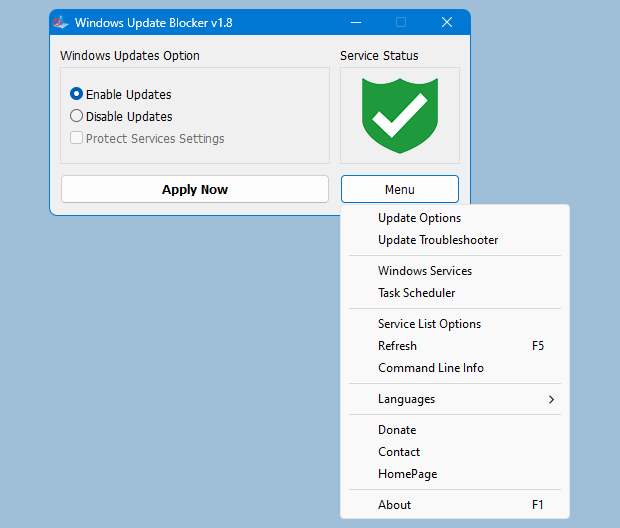
步骤 1
状态检查
红盾表示已阻止,绿盾表示已启用。
步骤 2
选择 “Disable Updates”
停止所有更新服务。
步骤 3
启用 “Protect Services Settings”
防止系统自动恢复。
步骤 4
点击 “Apply Now”
立即生效,无需重启。
使用步骤
与应用界面一致的操作流程。
检查服务状态
红盾为已阻止,绿盾为已启用。
选择 “Disable Updates”
立即停止更新服务。
启用 “Protect Services Settings”
防止 Windows 自动恢复。
点击 “Apply Now”
设置立即生效。
手动方式 vs Windows Update Blocker
对比默认行为与受控保护。
| 功能 | 标准 Windows | Update Blocker 保护 |
|---|---|---|
| 安全 | 手动改注册表容易产生配置漂移。 | 可逆策略控制与一致执行。 |
| 持久性 | 重启或补丁后可能重新开启。 | 策略锁定保持长期生效。 |
| 速度 | 逐台修改耗时且重复。 | 快速验证与统一落地。 |
用户评价
来自管理员与资深用户的真实反馈。
“终于没有意外重启。v1.8 真的让 Windows 11 安静下来。”
Alex J.,玩家
“管理 10 台办公电脑不再折腾。Protect Services 非常实用。”
Sarah K.,办公室主管
“干净、无广告、便携。放在 U 盘里很省心。”
Michael D.,系统管理员
Windows Update Blocker v1.8
免费、便携、易用的更新控制工具。
下载信息
- 版本: 1.8 (最新)
- 文件大小: 1.2 MB
- 格式: Portable ZIP
- 支持系统: Windows 11, 10, 8.1, 8, 7
- 开发者: sordum.org
系统要求
- Windows XP 或更高
- 2 MB 可用磁盘空间
- 管理员权限(建议)
- 无需安装
a1b2c3d4e5f6789012345678901234567890abcdef1234567890abcdef1234567890专业解答与支持
关于安全、注册表与性能的清晰答案。
企业可用吗?
可逆策略与可审计状态。
会修改注册表或 GPO 吗?
必要时应用 HKLM 策略键。
控制哪些服务?
wuauserv、UsoSvc、BITS。
支持 Windows 11 吗?
支持 Windows 10/11 与 Server。
会影响 Defender 更新吗?
不会,默认不阻止。
可以一键恢复吗?
可以,切换回默认即可。
需要安装吗?
无需安装,便携运行。
对游戏性能有帮助吗?
减少更新干扰。
如何查看状态?
界面指示实时状态。
兼容组策略环境吗?
兼容且可逆。
有冲突怎么办?
禁用第三方更新管理器。
支持 Server 版吗?
支持。
如何阻止其他服务
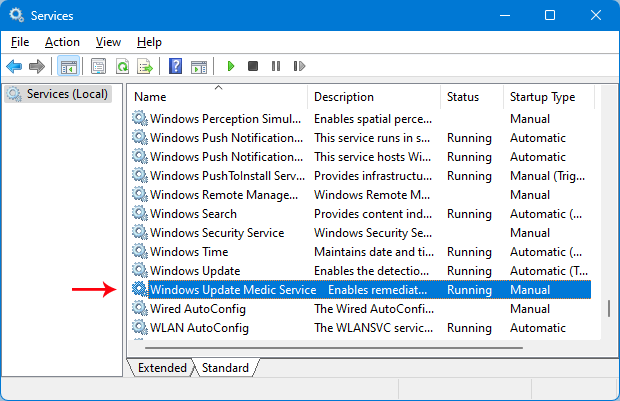
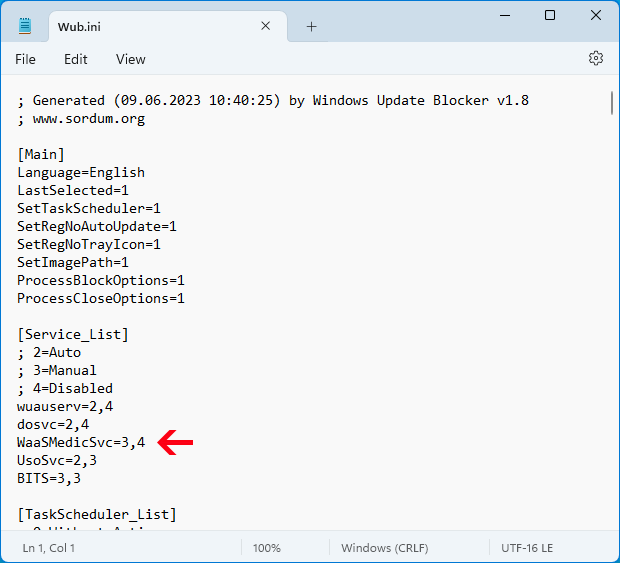
先在 Wub.ini 中把服务名加入 dosvc=2,4 行。
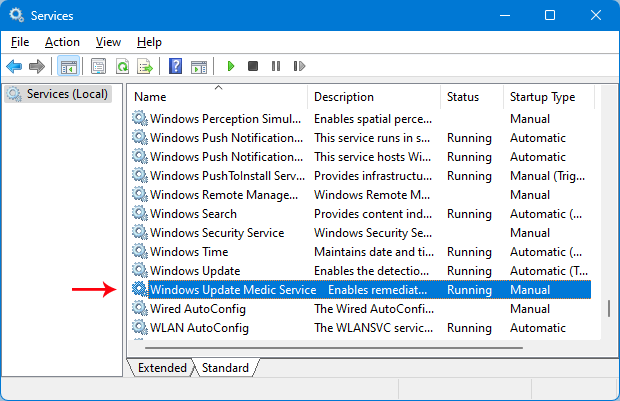
打开服务并找到它。
进入 Windows 服务控制台。
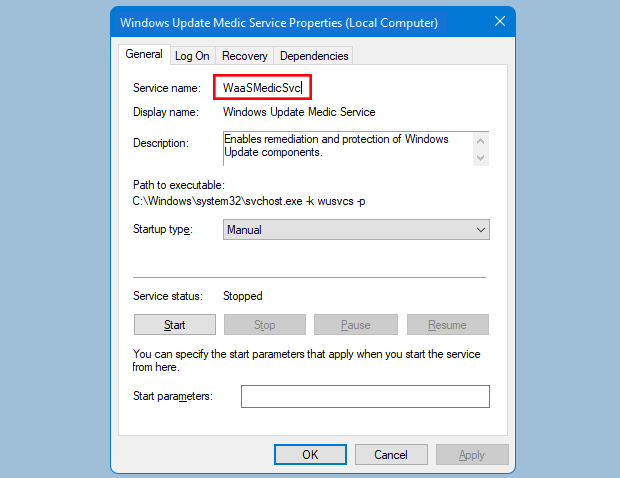
复制服务名称。
在属性中复制 Service name。
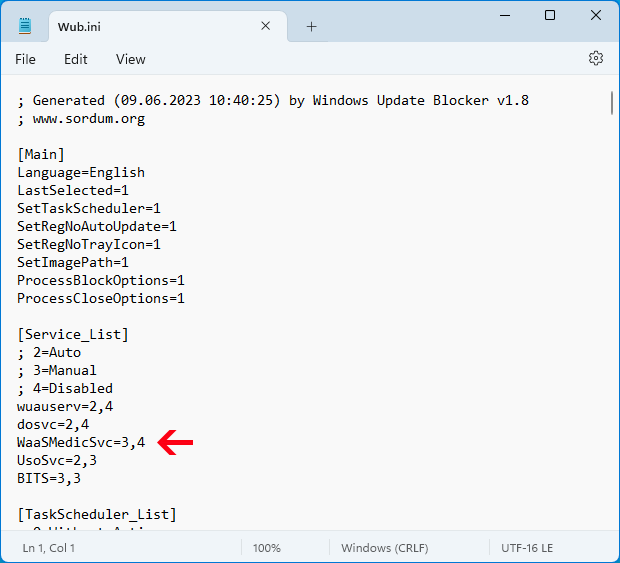
粘贴到 Wub.ini。
添加到 [Service_List]。
服务恢复步骤
1. 打开工具并选择 Enable Service,然后点击 Apply Now。

2. 从 Wub.ini 中删除服务行。
3. 可重新选择 Disable Service 与 Protect Services Settings。
隐私与法律信息
零遥测。设置只保留在本机,不采集任何数据。